
Amazing Word Comic Book Pop Art Vector Amazing Word Pop Art Retro Vector Illustration Comic Book Style Imitation Canstock
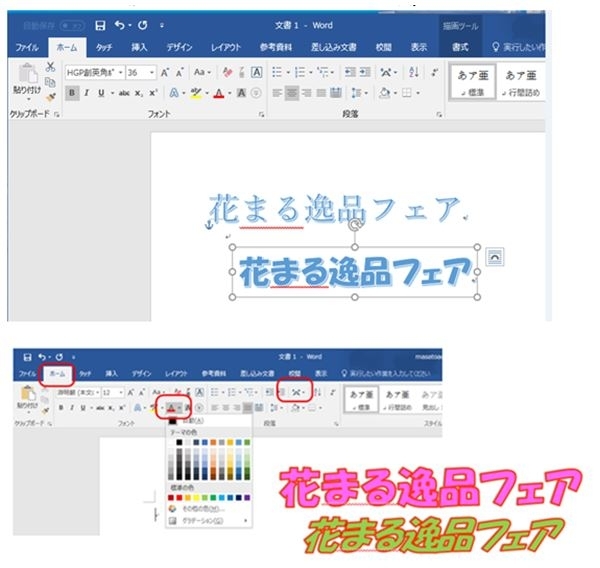
お店に貼って「良いね」をGET! 「インスタ始めました」ポップの作り方 テンプレートを選びましょう! おすすめテンプレートは「」もしくは「ポストカード」 左側から使いたいデザインを選んで、右側で編集するだけ! 基本的な操作は、選んだ ワードアートを選択した状態で、上のバーの 書式 ↓ a(文字の効果) ↓ 変形 ↓ 形状(四角) これで、 ワードアートをドラックするとその形通りに文字が変形します! 形、配置調整
ワード pop画像
ワード pop画像- ワード(Word)で簡単!人柄が伝わる似顔絵入りの名 パワポ(powerpoint)でできる!学園祭のイベントで ワード(Word)で運動会のポスターを作ろう! イラレ(Illustrator)で水彩風イラストを作る方法! ワード(word)でぬり絵が完成!父の日メッセージカ 画像をポップアップ表示(モーダルウインドウ)させているサイトが多いです。 前から自分のブログにも導入したいと思っていました。 「けど、難しそう・・・。」 と思い、実行に移していませんでした。 ところが調べてみると、「簡単
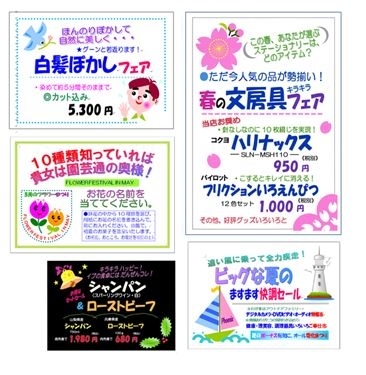
パソコン ワード でpop チラシを作成しましょう 商品企画 安達昌人 マイベストプロ東京
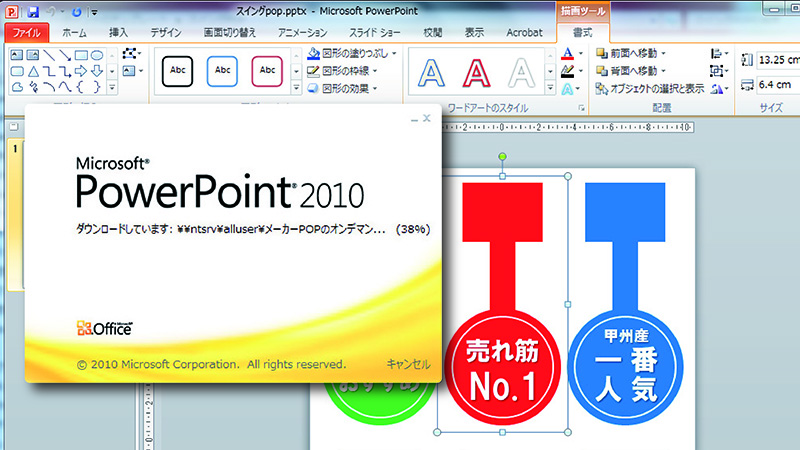
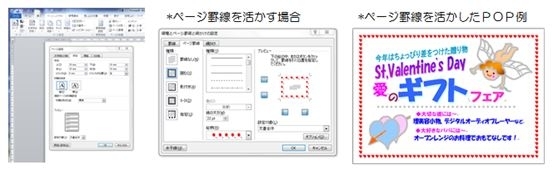
pop作成するのはどれが良いのって思いますよね。 まぁ言ってしまえば、好みの一言につきます。 では、それぞれの利点は ワード インデントなどの機能が文字を揃えたり、ドロップキャップなど 文字の変化をするのに向いている 複数の画像等を選択する時は、‶ctrlキー〟を押しながら選択したい画像を全てクリックします。 赤丸で囲った白の点が、上の図で9個、下の図で9個ある事が分かりますよね。 これが「グループ化準備完了のしるし」です。 「図ツール」≫「書式」を選択します。 そこで、右上の方にある画像が重なったアイコンをクリックします。 すると、「グループ化」「グループ解除」という項目ワードでは、ページの背景に色 ・ グラデーション ・ 画像を表示することができます。もちろん、表示するだけでなく印刷することも可能です。ポスターやチラシ、ハガキなどを華やかにしたいときは、とても効果的です。
画像を保存して、そのまま文字を入れるだけで使える簡単仕様なので、是非役立てて頂けたら幸いです。 他にもフリーの 背景素材 や、Photoshopのデザインテンプレートのダウンロード配布を行っているので、もしよかったら御覧下さい。背景画像または透かしを追加または変更する デザイン または レイアウトに移動し、透かし を 選択します。 画像 > 画像の選択 を選択し、画像ファイルを参照して、使用する画像を選択します。 挿入 を選択します。背景画像をフルカラーの濃淡で表示する場合は、にじみ チェックAdobe Illustratorでの編集も可能なeps形式ベクター (vector)画像です。 ※ワードの場合は「挿入」→「オブジェクト」→「Adobe Acrobat Document」で配置できます。 配置後「オブジェクトの書式設定」「図」のタブ内でトリミングしてお使いください。 ※イラストレーターの場合、前面オブジェクトを消去→クリッピングマスクを解除でベクター画像を取り出せます。 項目
ワード pop画像のギャラリー
各画像をクリックすると、ダウンロードまたは拡大表示できます
 | 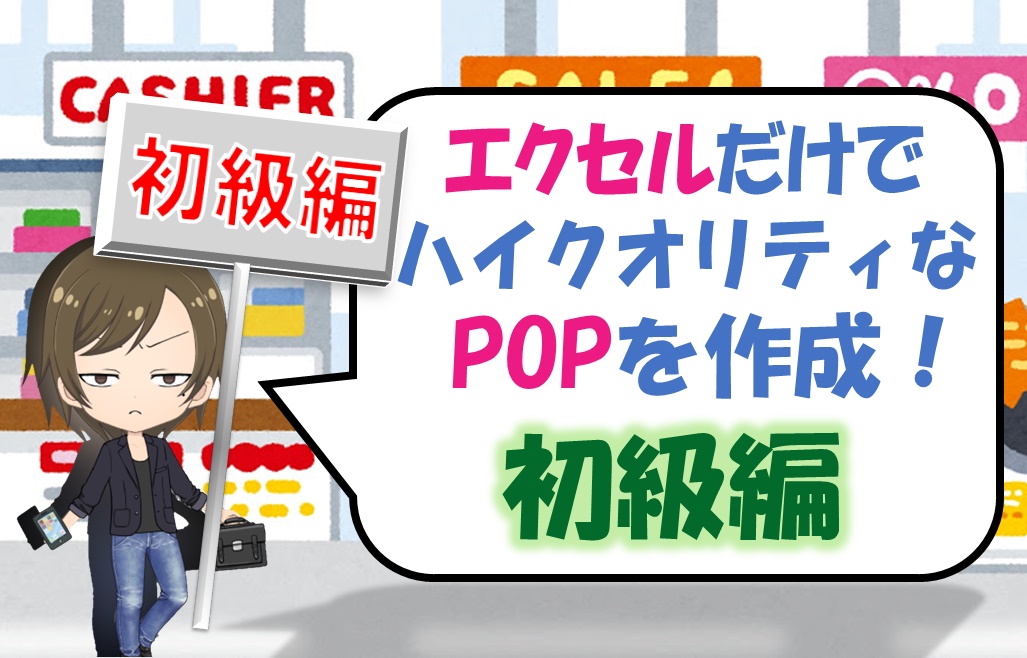 | 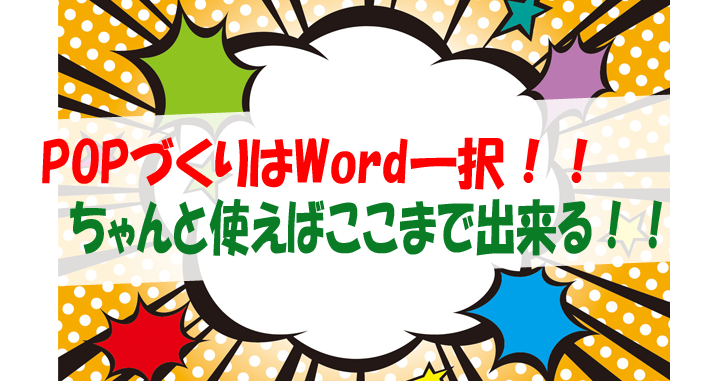 |
 |  |  |
 |  |  |
「ワード pop画像」の画像ギャラリー、詳細は各画像をクリックしてください。
 |  |  |
 |  |  |
 |  |  |
「ワード pop画像」の画像ギャラリー、詳細は各画像をクリックしてください。
 |  |  |
 |  |  |
 |  |  |
「ワード pop画像」の画像ギャラリー、詳細は各画像をクリックしてください。
 |  |  |
 |  |  |
 |  |  |
「ワード pop画像」の画像ギャラリー、詳細は各画像をクリックしてください。
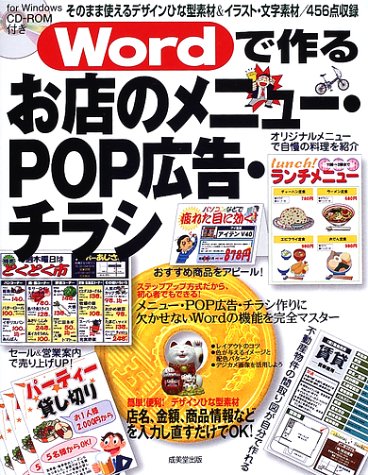 |  |  |
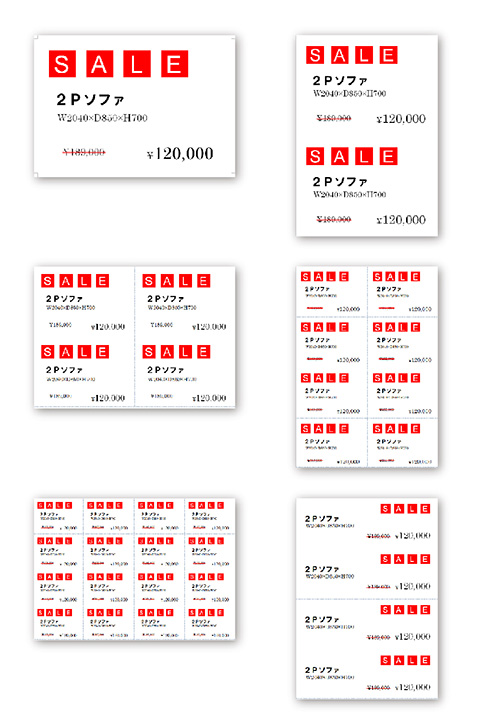 |  |  |
 |  |  |
「ワード pop画像」の画像ギャラリー、詳細は各画像をクリックしてください。
| 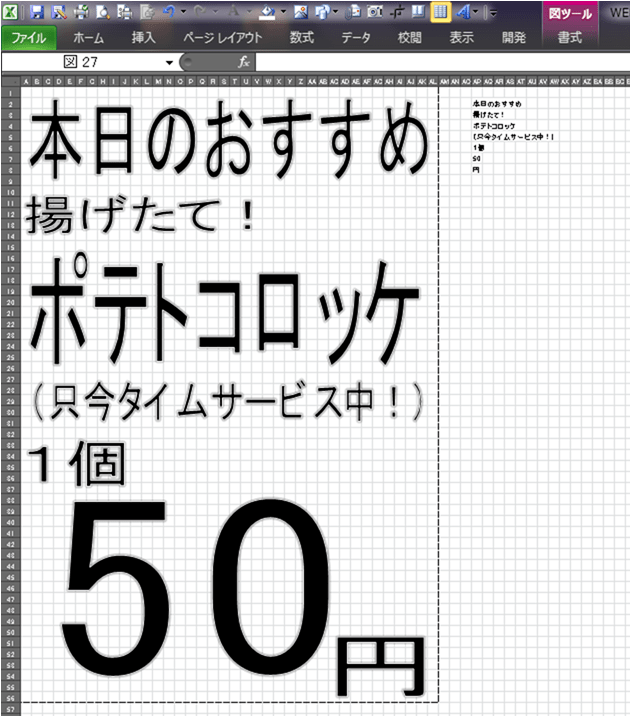 | |
 |  |  |
 |  |  |
「ワード pop画像」の画像ギャラリー、詳細は各画像をクリックしてください。
 |  |  |
 | |  |
 |  |  |
「ワード pop画像」の画像ギャラリー、詳細は各画像をクリックしてください。
 |  |  |
 |  |  |
 |  |  |
「ワード pop画像」の画像ギャラリー、詳細は各画像をクリックしてください。
 |  | |
 |  |  |
/pic541902.jpg "Pop A Word Board Game Boardgamegeek") | 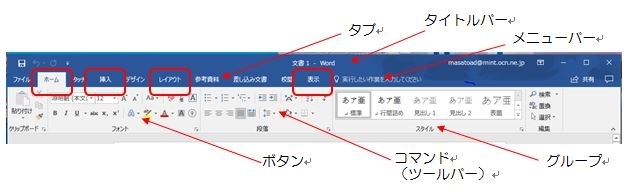 |  |
「ワード pop画像」の画像ギャラリー、詳細は各画像をクリックしてください。
 |  |  |
 |  |  |
 |  |  |
「ワード pop画像」の画像ギャラリー、詳細は各画像をクリックしてください。
 |  |  |
 |  |  |
 |  | |
「ワード pop画像」の画像ギャラリー、詳細は各画像をクリックしてください。
 |  |  |
 |
PowerPointでもWordでも、背景を設定してから文字や画像を入れてデザインするという手順は同じです。 手持ちのPCがなく、スマホやタブレットからPOP広告を作成したいなら、Canvaのアプリがおすすめです。 iOSならAppストア から、 Android OSならGoogle Play から無料でダウンロードし、テンプレートの検索画面で「フライヤー」や「ポスター」、「POP」などと入力してくださいまず、POPの背景を色塗りしてみましょう。 上の画像のように、印刷したい部分の端から端まで選択します。 選択の仕方は、最初の端をマウスの左クリックし、左クリックをしたままもう一方の端までマウスを持っていきます。 赤い矢印のようにマウスを持っていき、左クリックを放せば範囲選択は完了です。 次に、カーソールを必ず選択範囲の中に置いたまま、マウスの右クリックを押します。


0 件のコメント:
コメントを投稿