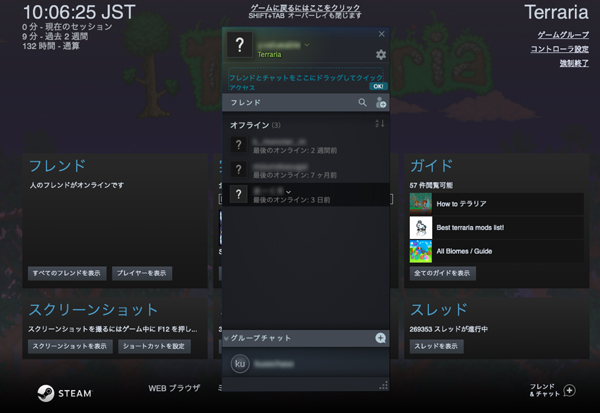
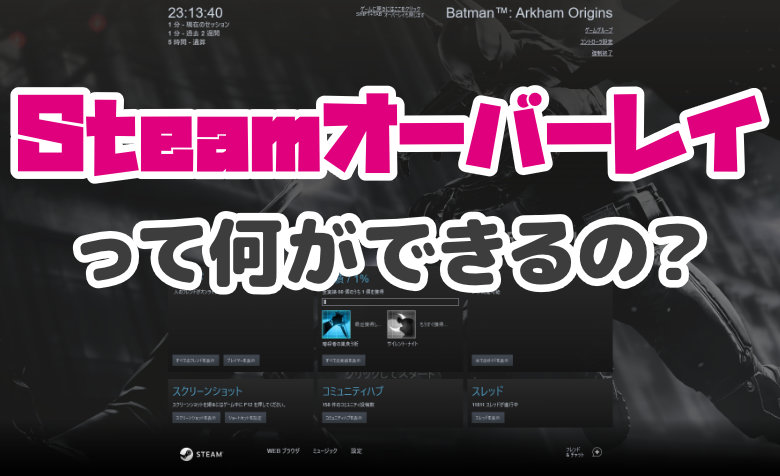
Steamのオーバーレイを有効 無効にする設定方法 開かない時の対処も
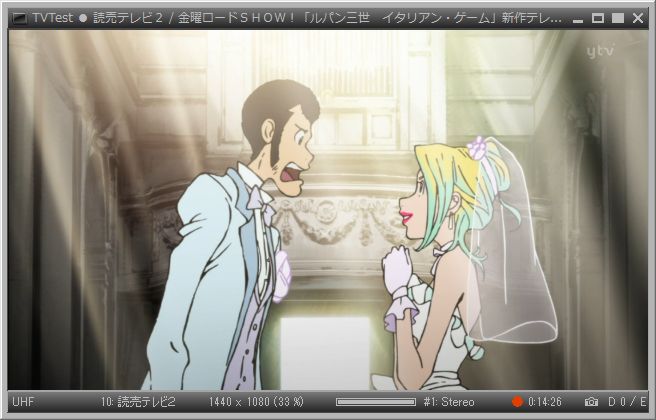
スナップショットを取るには、プレビュー ウィンドウの下にある カメラ ボタンをクリックします。停止せずに カメラ をクリックすることもできます。 スナップショットが画像としてメディア ライブラリに追加されます。 windows10でスクリーンショットを、とると真っ黒の画面になってしまいます。 静止画などは問題ないのですが、ゲーム画面や動画画面が真っ黒になってしまいます。 どのように設定したらよいのでしょうか? 以上教えていただければ幸いです。
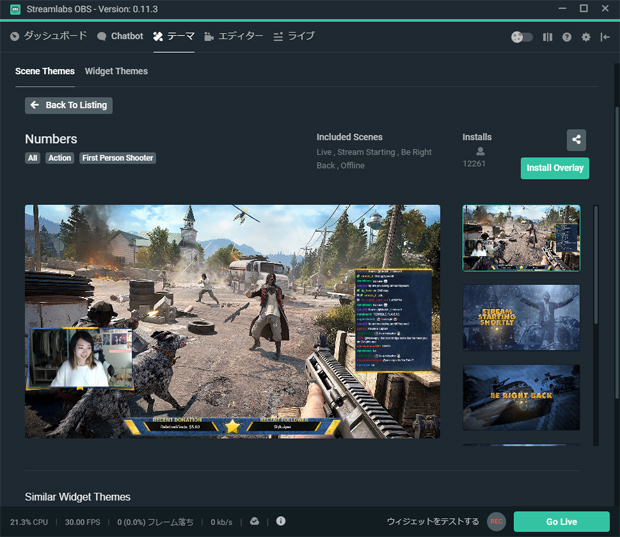
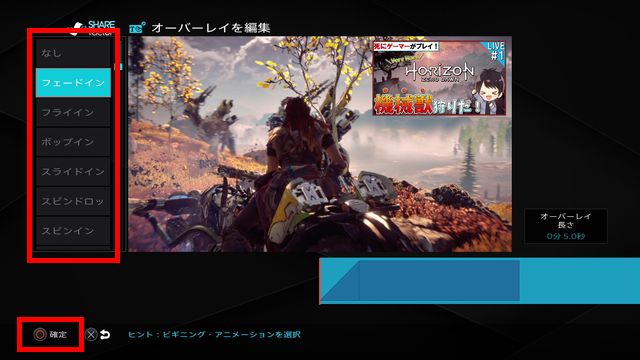
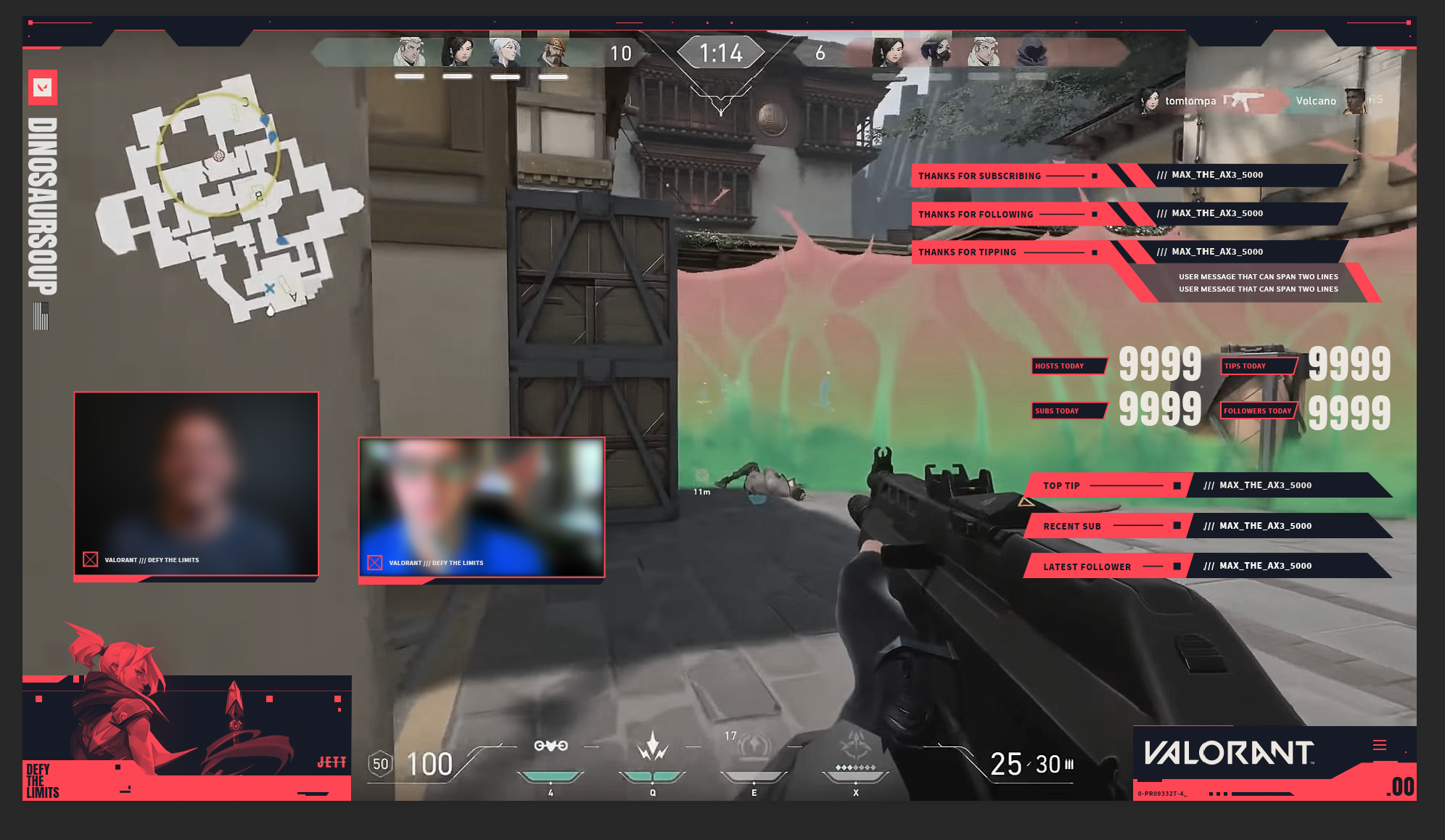
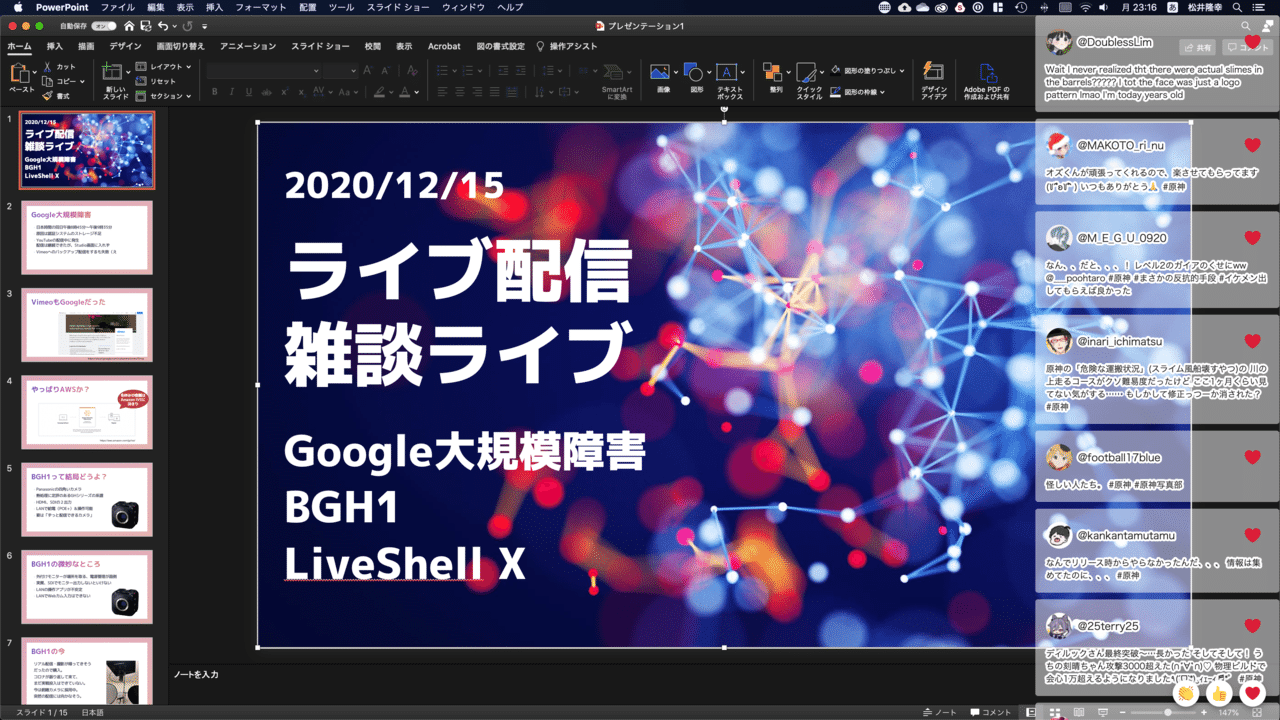
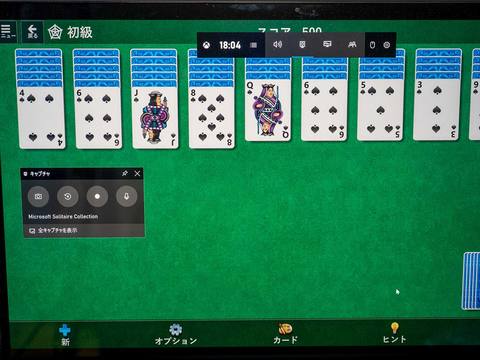
オーバーレイ スクリーンショット画像
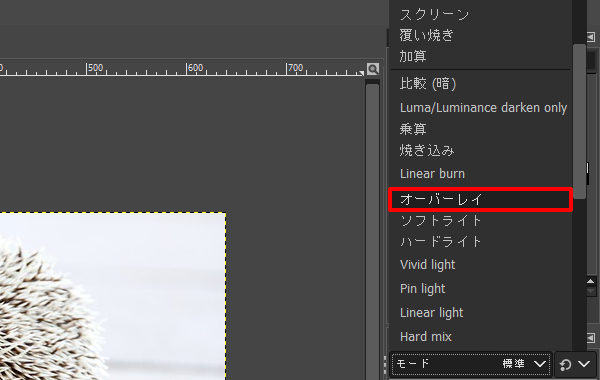
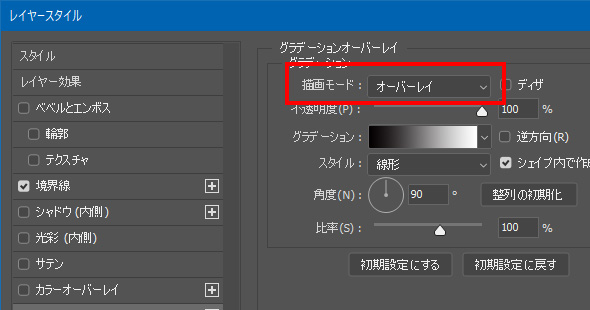
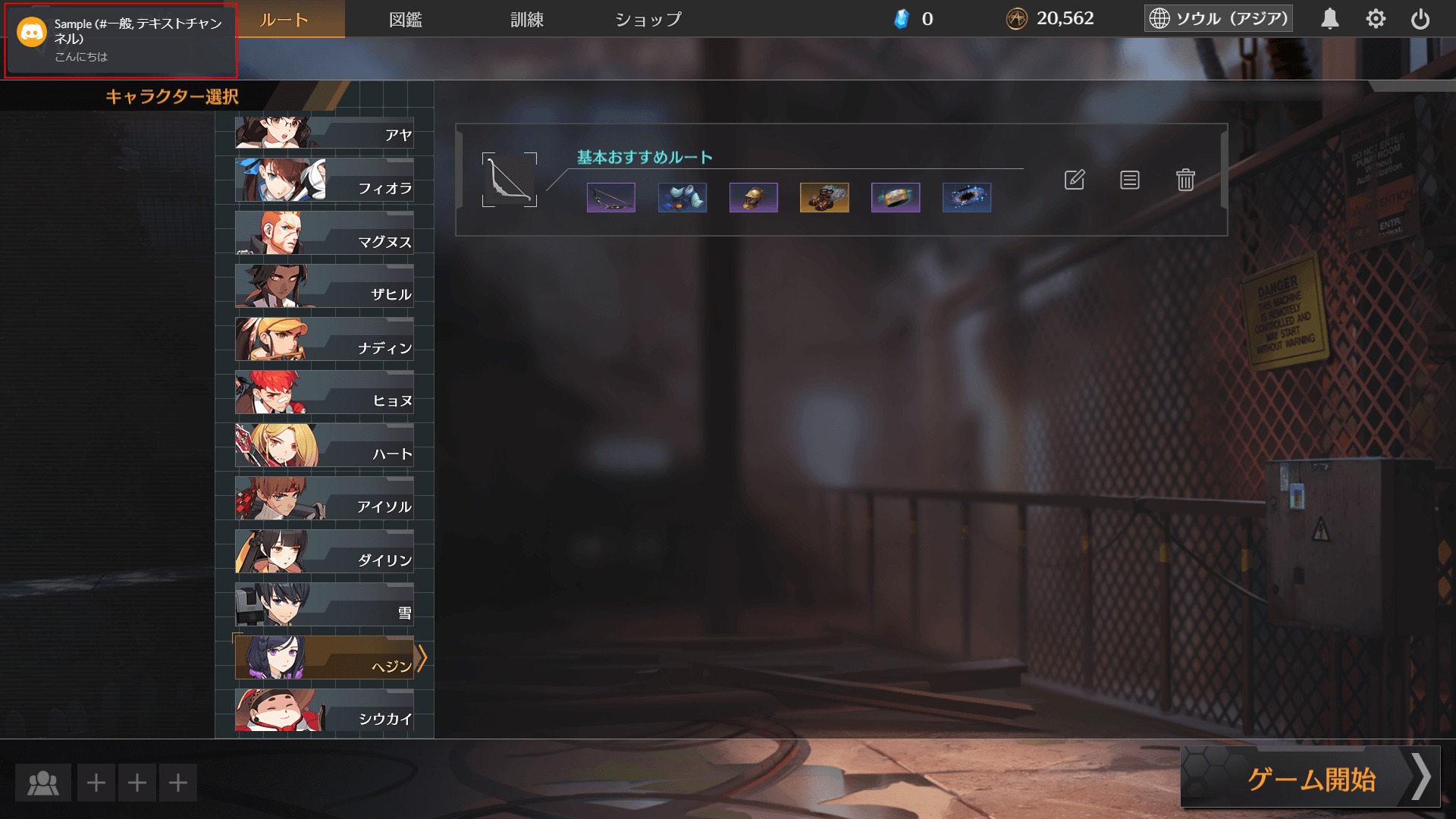
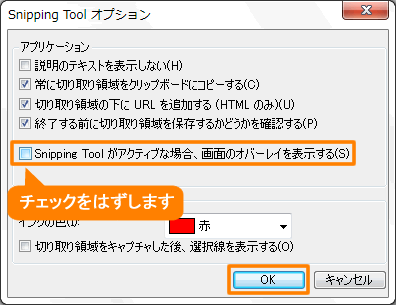
オーバーレイ スクリーンショット画像- オーバーレイを出したままでもスクリーンショットが撮影できます。 そして、 オーバーレイ自体はスクリーンショットに写りません。 初期設定であれば、使用したプリセットの名前が レイヤー合成の使い方まとめ スクリーンとオーバーレイについて、私も完全には理解してないのですが、以下のような感じでレイヤー合成を使えばいいと思います。 乗算 → 暗くしたい時 加算 → 明るくしたい時 スクリーン → 少し明るくしたい時
スカイリム スクリーンショット撮影tips 1 Skyrim Pc版 Mod導入ガイド
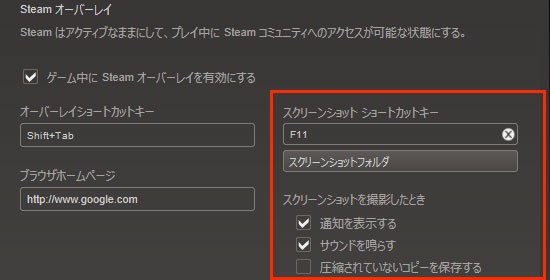
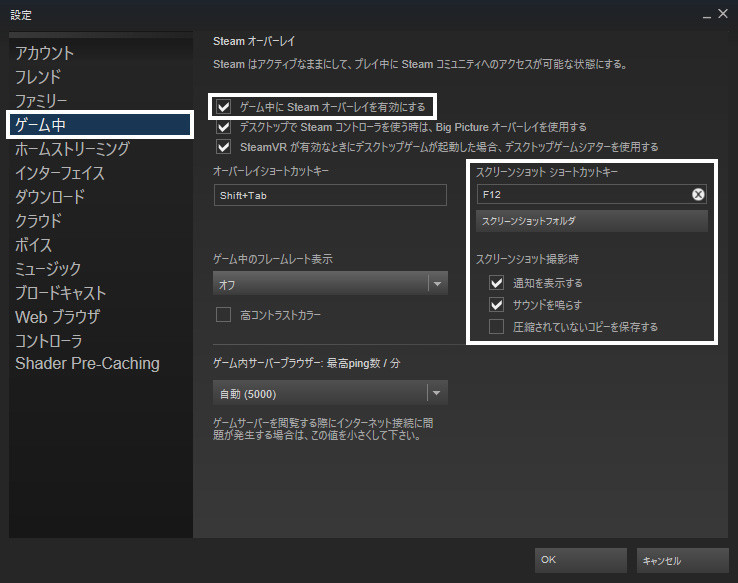
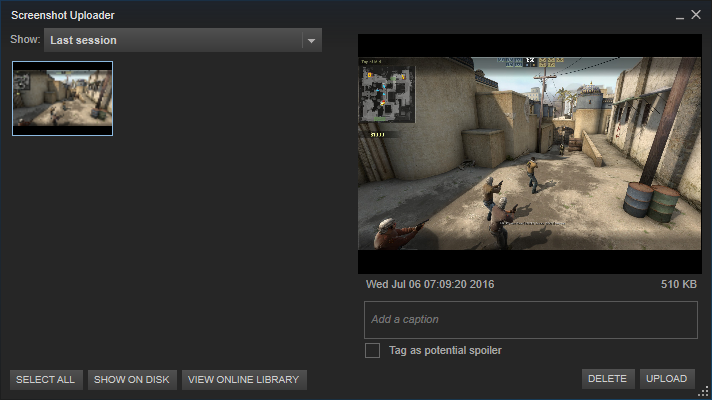
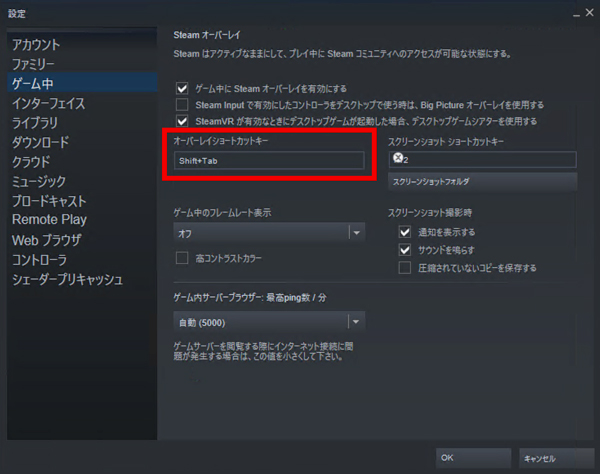
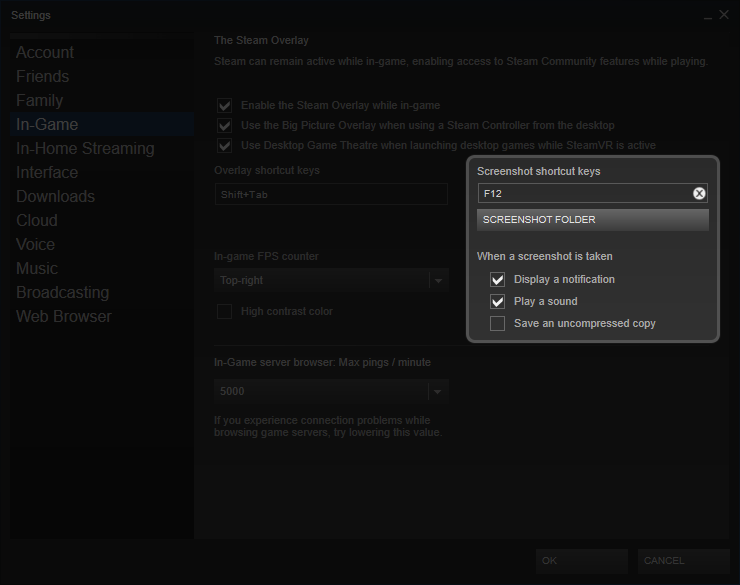
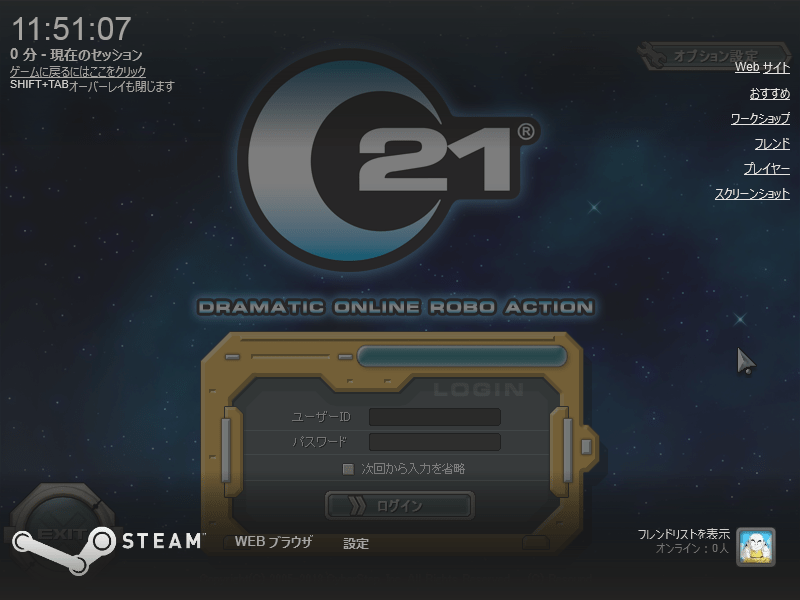
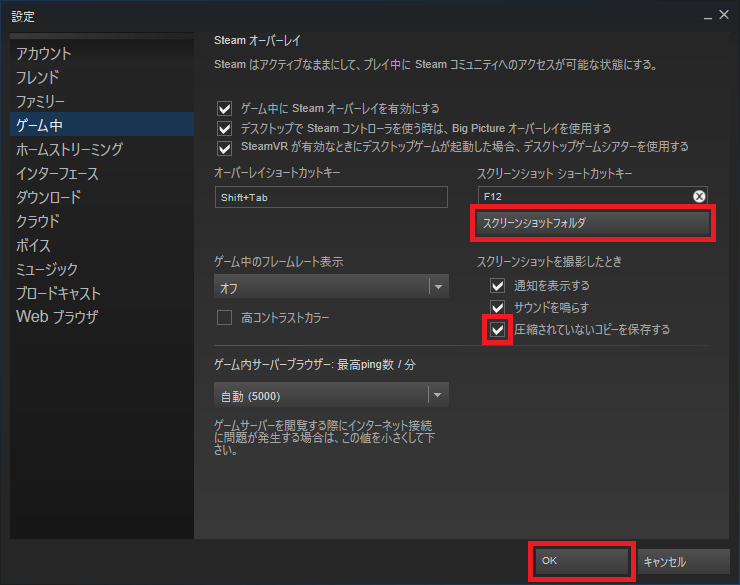
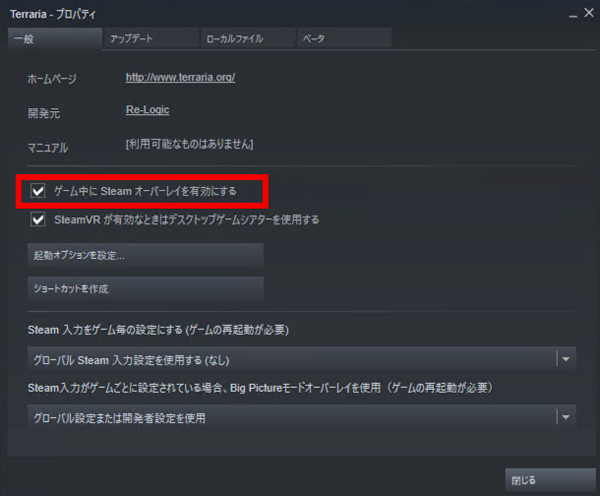
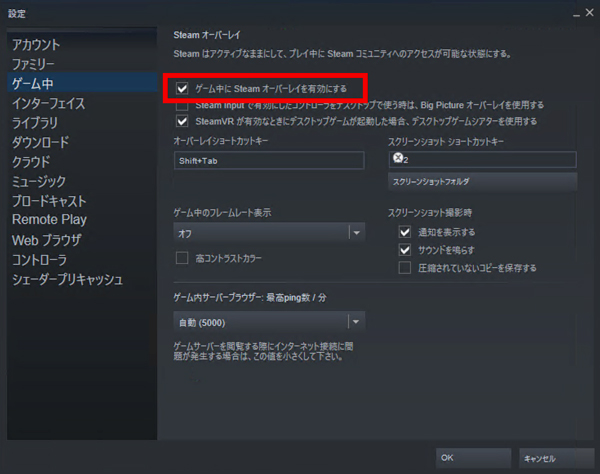
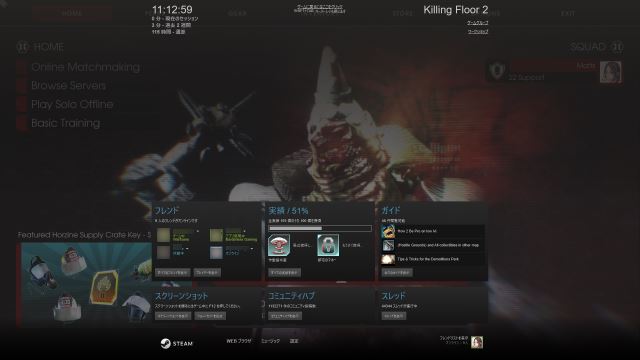
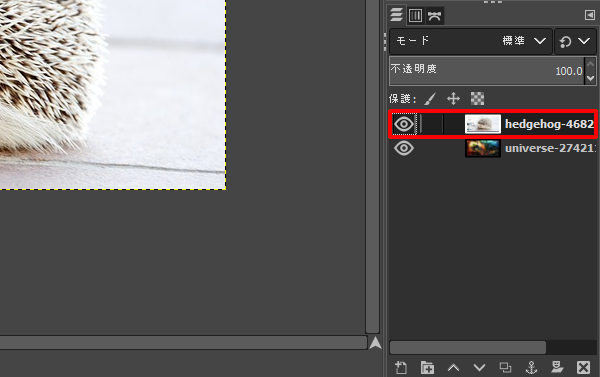
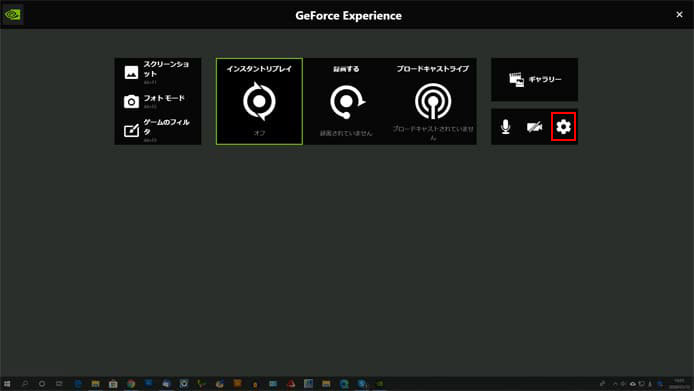
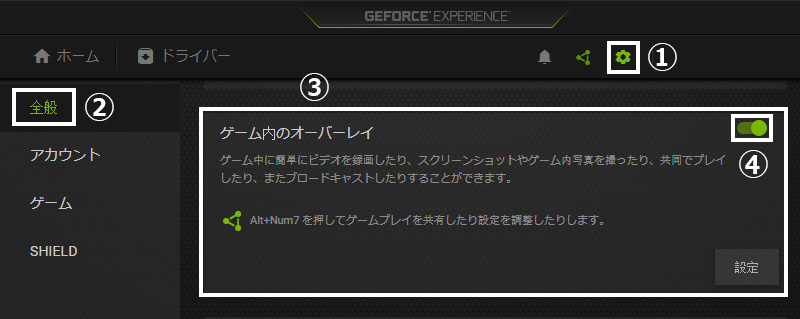
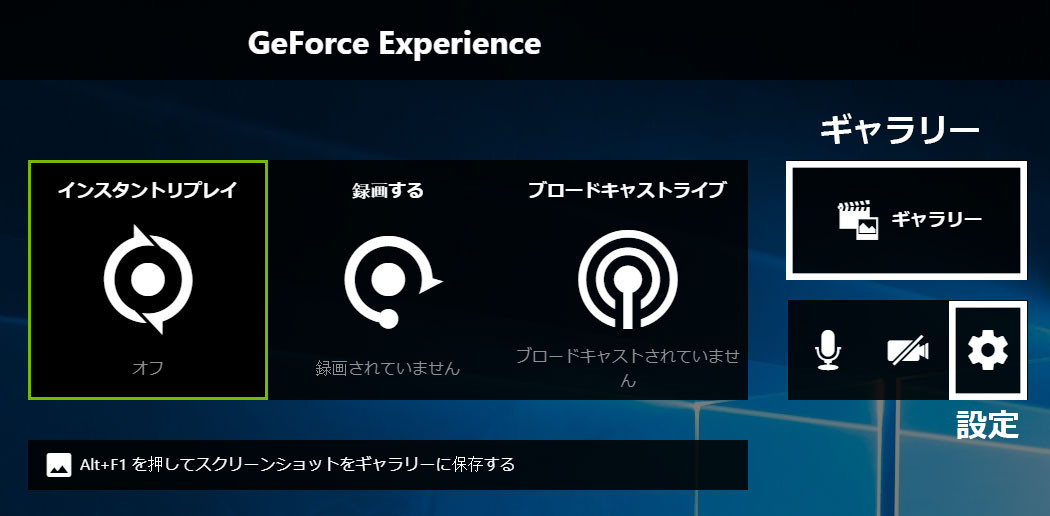
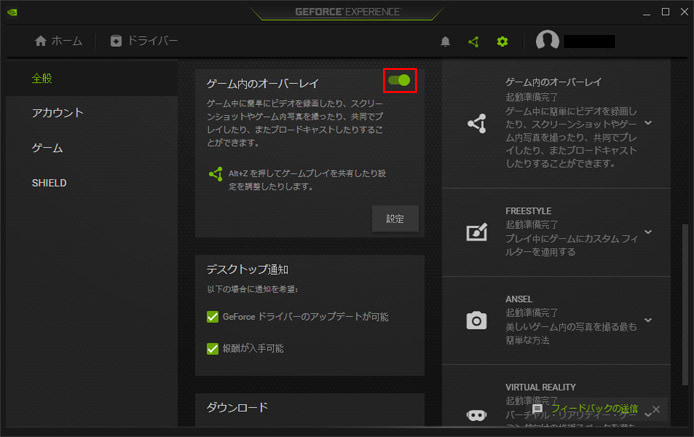
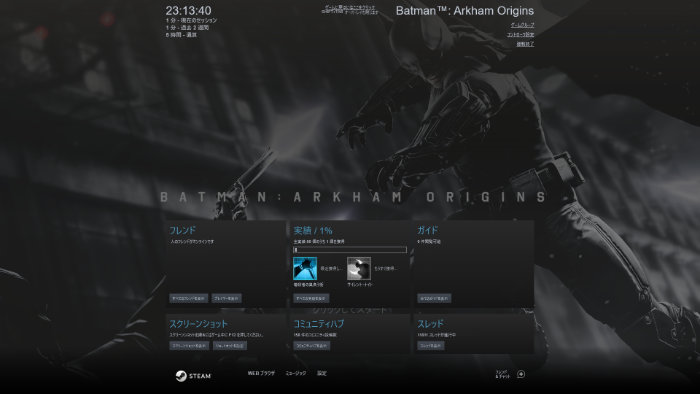
オーバーレイで表示されるuGUIコンテンツを除いたスクリーンショットを保存できます。 この場合、上で紹介したメソッドは使えず、 カメラの描画先を一時的にRenderTextureに設定 してその内容の バイナリデータを取得して保存 という面倒なプロセスを踏むオーバーレイレイヤーを選択した状態で逆光フィルタを使用すると、グレーに塗りつぶされたレイヤーが表示されるので位置の調整が難しいです。 そこで、スクリーンショット画像のレイヤーを選択し、フィルター > 描画 > 逆光を選択します。 オーバーレイは、 ShiftTab キーで起動します。 左下の 「スクリーンショットを表示」 をクリックすると、撮影したスクショ一覧が表示されます。 画像を選択して 「アップロード」 をクリックすれば、Steamにアップロードできます。
Corel WinDVDで再生中の画像を静止させて その画面をコピーして、一太郎またはワードに貼り付け たいのですが、どうしたらよいでしょうか。コントロール+アルト+PrtScでは、コピー→貼り付けができません。よろしくお願いいたしま 画像の下部 4 分の 1 にはオーバーレイが表示されることがあるため、タイトルとすべてのキーの画像を上部 4 分の 3 にとどめてください。 おすすめプロモーション アート (正方形)、1080 x 1080 ピクセル 製品のタイトルは含めることは できません 。 こんな感じで 自分のプロフィールからスクリーンショットへ移動 右上の スクリーンショットをアップロードを選択して好きなモノを選べる オーバーレイを呼び出すことが出来るゲームならコレでいいわけだが ・日本語版などの理由で手元にディスク
オーバーレイ スクリーンショット画像のギャラリー
各画像をクリックすると、ダウンロードまたは拡大表示できます
 |  |  |
 |  |  |
 |  |  |
「オーバーレイ スクリーンショット画像」の画像ギャラリー、詳細は各画像をクリックしてください。
 |  |  |
 |  |  |
 |  |  |
「オーバーレイ スクリーンショット画像」の画像ギャラリー、詳細は各画像をクリックしてください。
 |  |  |
 |  |  |
 |  |  |
「オーバーレイ スクリーンショット画像」の画像ギャラリー、詳細は各画像をクリックしてください。
 |  |  |
 |  |  |
 |  |  |
「オーバーレイ スクリーンショット画像」の画像ギャラリー、詳細は各画像をクリックしてください。
 |  |  |
 |  |  |
 |  | |
「オーバーレイ スクリーンショット画像」の画像ギャラリー、詳細は各画像をクリックしてください。
 |  |  |
 |  |  |
 |  |  |
「オーバーレイ スクリーンショット画像」の画像ギャラリー、詳細は各画像をクリックしてください。
 |  |  |
|  |  |
 |  |  |
「オーバーレイ スクリーンショット画像」の画像ギャラリー、詳細は各画像をクリックしてください。
 |  | |
 |  |  |
 |  |  |
「オーバーレイ スクリーンショット画像」の画像ギャラリー、詳細は各画像をクリックしてください。
 |  | |
 |  |  |
 |  |  |
「オーバーレイ スクリーンショット画像」の画像ギャラリー、詳細は各画像をクリックしてください。
 |  |  |
 |  |  |
 |  |  |
「オーバーレイ スクリーンショット画像」の画像ギャラリー、詳細は各画像をクリックしてください。
 |  | |
 |  |  |
 |  |  |
「オーバーレイ スクリーンショット画像」の画像ギャラリー、詳細は各画像をクリックしてください。
 |  | |
 |  |
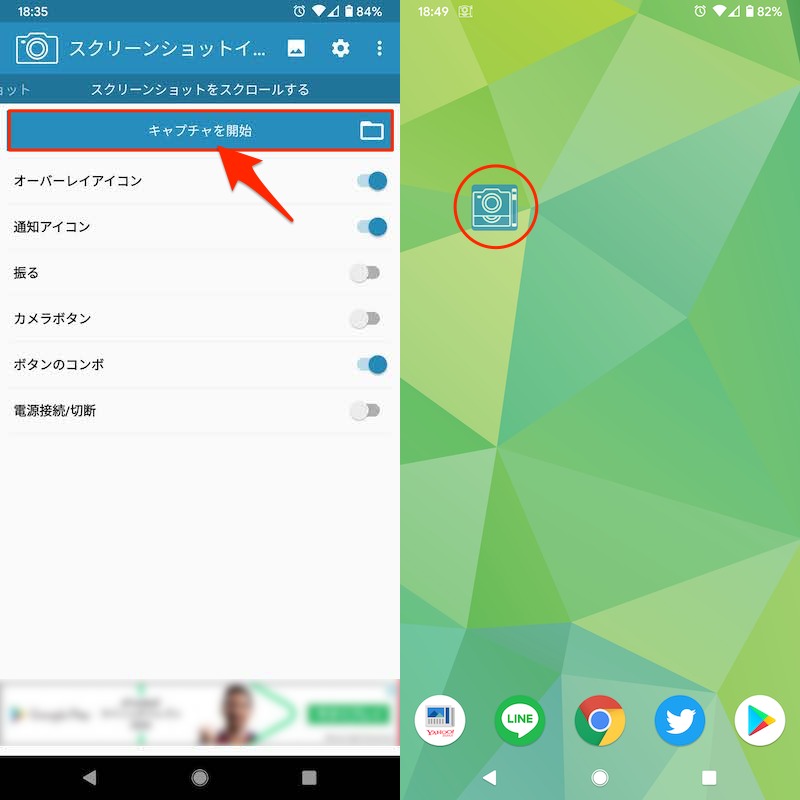
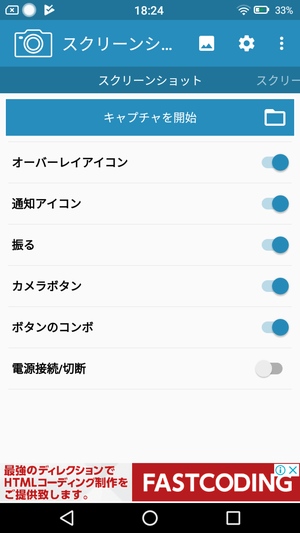
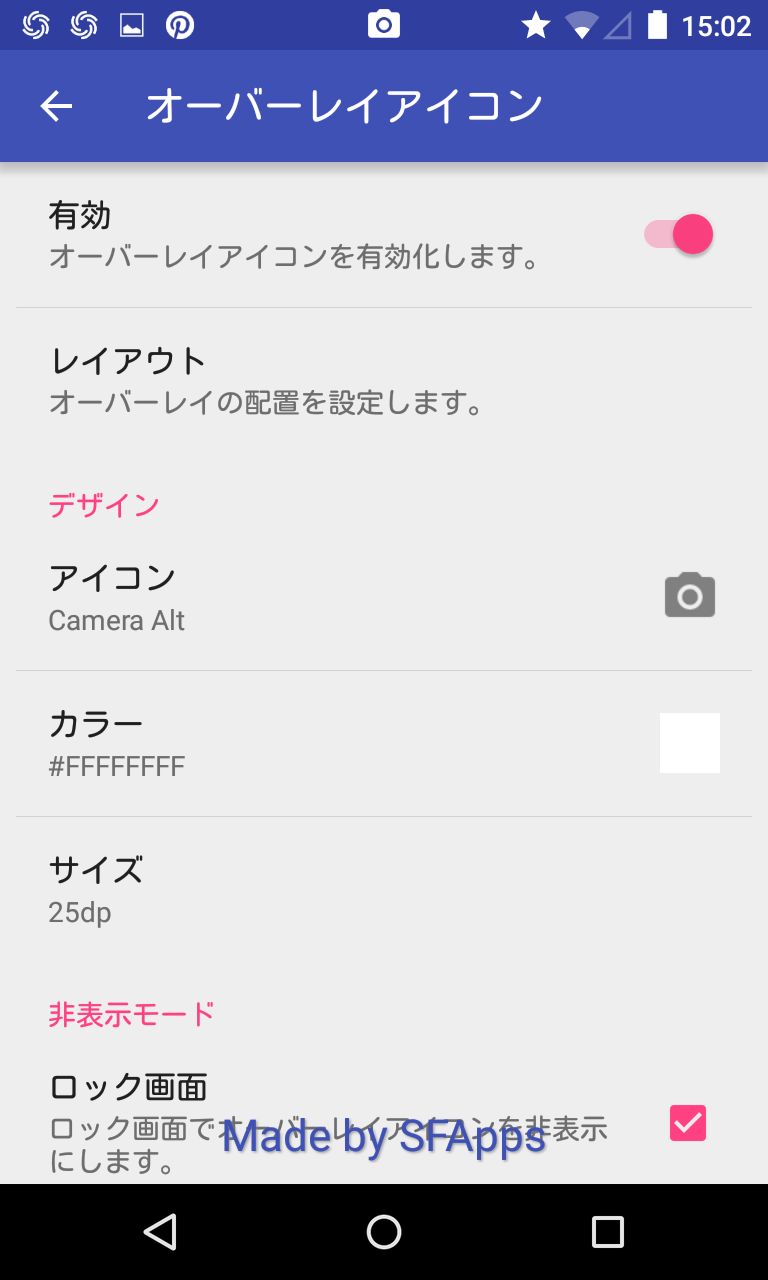
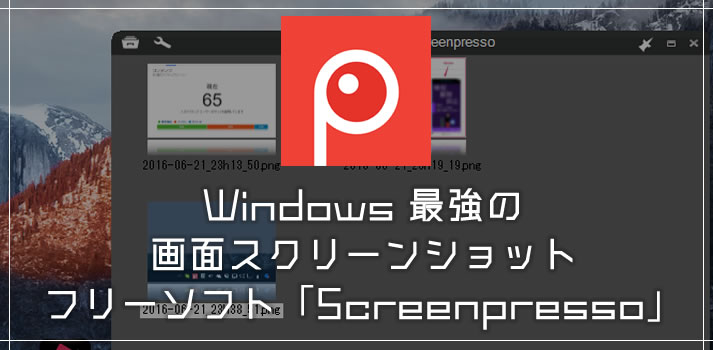
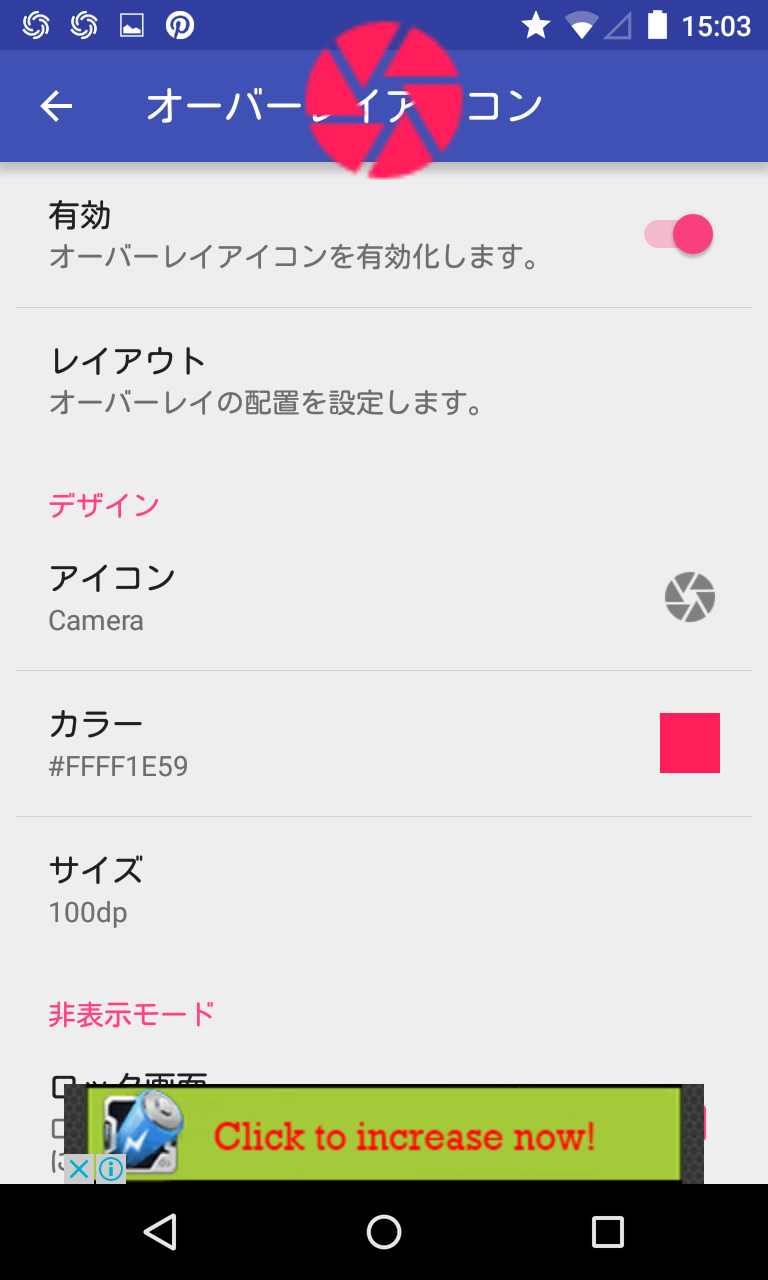
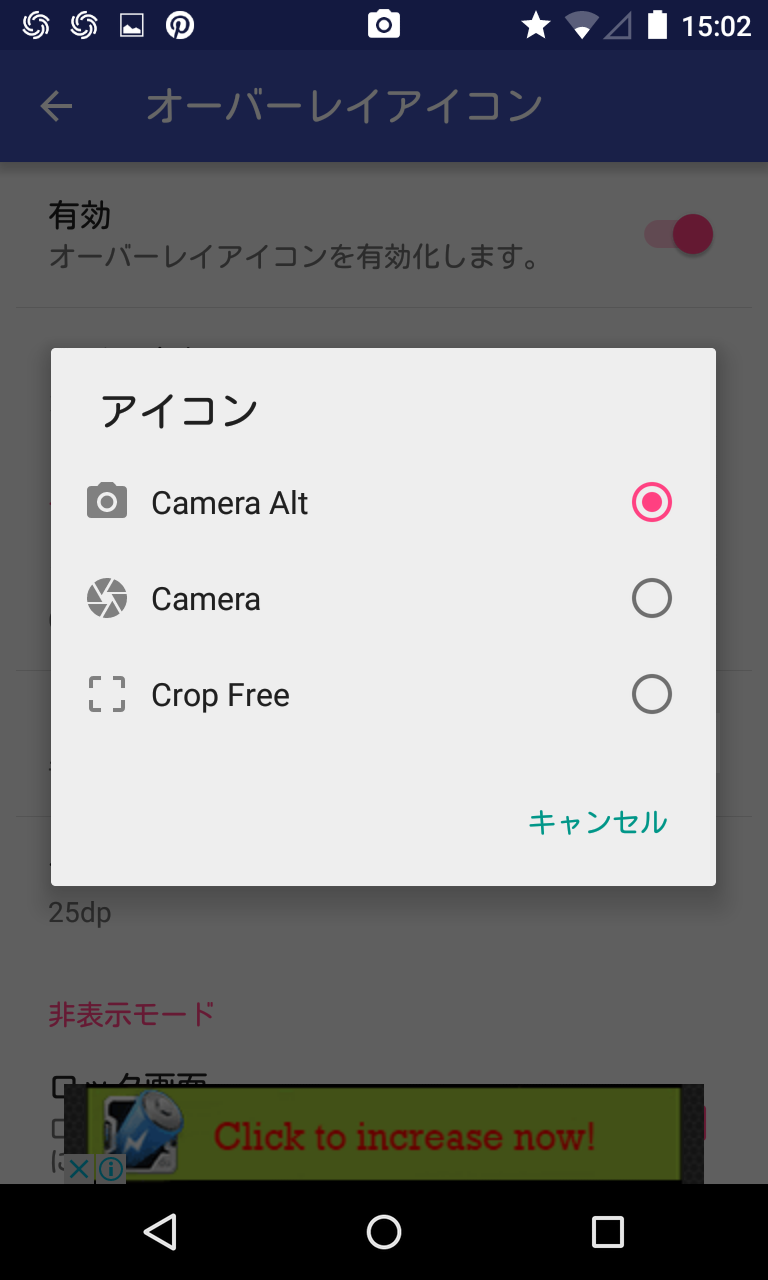
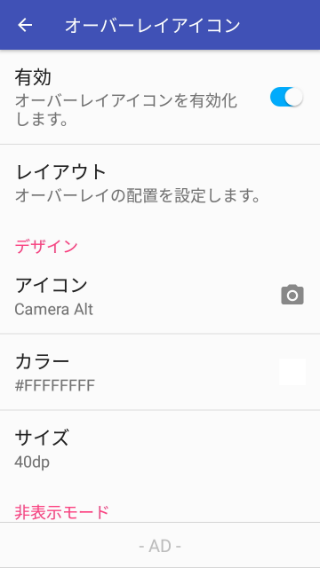
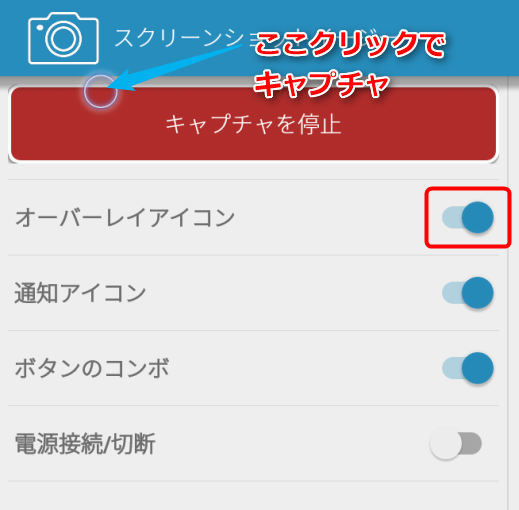
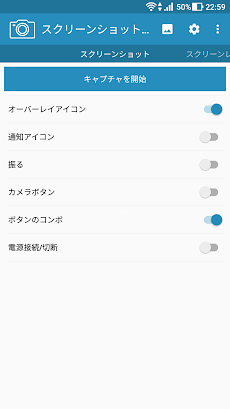
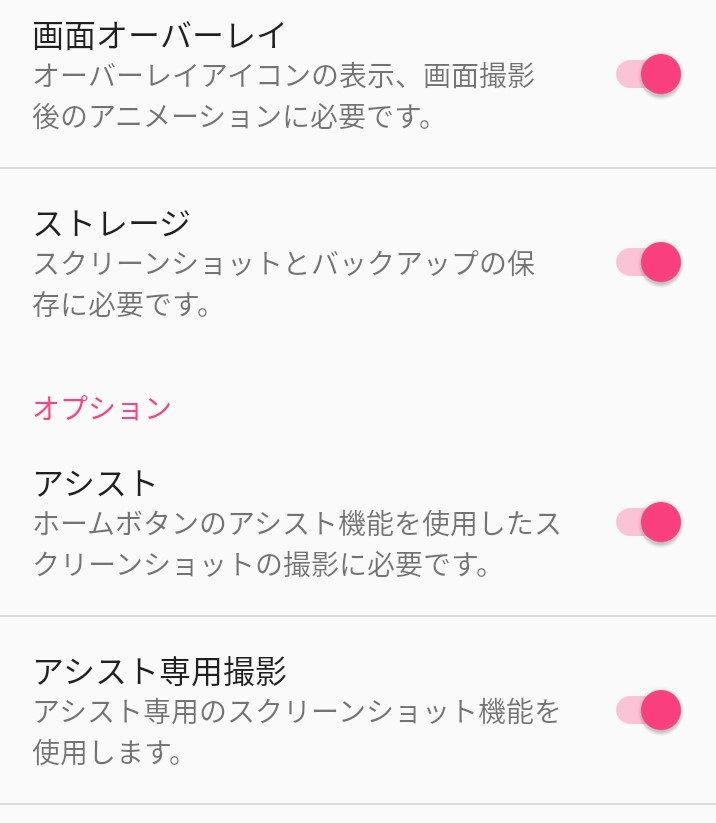
オーバーレイアイコンを「ボタン」にする 下の画像は「Screenshot touch」(スクリーンショットタッチ)という、Androidアプリの画面です。 画像引用元:タップ一発でスクショが撮れるAndroidアプリ「Screenshot touch」(窓の杜)を見つける 出力 スクリーンショット画像の場所と形式を設定できるタブ。 ステップ3 Windows Media Playerでビデオのスクリーンショットを撮る Windows Media Playerでビデオを開き、キャプチャする画像に移動して、 スクリーンキャプチャ メインインターフェイスで。


0 件のコメント:
コメントを投稿